Optionen: Plan7Architekt Pro 2025: CAD-Software Test
Testbericht: Plan7Architekt Pro 2025

Testbericht: Plan7Architekt Pro 2025

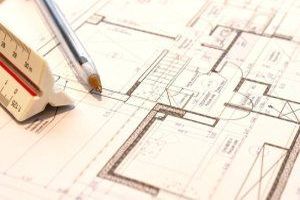

— Testbericht: Plan7Architekt Pro 2025. Wir stellen den Plan7Architekt Pro 2025 als neue 3D-Planungssoftware vor, die speziell auf die Anforderungen von Bauprojekten zugeschnitten ist. Die Lösung richtet sich sowohl an private Bauherren als auch an professionelle Anwender. Ziel des Tests ist es, einen fundierten Einblick in den Funktionsumfang zu geben und zu prüfen, ob sich das Programm für verschiedene Bauvorhaben eignet. ... weiterlesen ...
Schlagworte: Architekt BIM Bauherr CAD CAD-Software Cloud DWG DXF Funktion Integration KI Lösung Modell Plan Planung Projekt Software Stabilität Technologie Visualisierung
Schwerpunktthemen: Architekt Architektur BIM CAD CAD-Software Planung Visualisierung
 BauKI:
Mensch trifft KI - innovatives Miteinander und gemeinsam mehr erreichen
BauKI:
Mensch trifft KI - innovatives Miteinander und gemeinsam mehr erreichen
Lassen Sie sich von kreativen KI-Ideen für Ihre eigenen Problemstellungen inspirieren und beachten Sie nachfolgenden Hinweis:
BauKI Hinweis
:
Die folgenden Inhalte wurden mit KI-Systemen erstellt und können unvollständig oder fehlerhaft sein.
Sie dienen der allgemeinen Information und ersetzen keine fachliche Beratung (Recht, Steuer, Bau, Finanzen, Planung, Gutachten etc.).
Prüfen Sie alles eigenverantwortlich. Die Nutzung erfolgt auf eigene Verantwortung und Gefahr.
BauKI: 🔄 Optionen & Lösungswege
Diese Seite zeigt Optionen und Varianten, also Wege wie Sie das Hauptthema anders, besser oder innovativer umsetzen können. Sie bleiben beim Thema, aber erkunden wie es sich variieren, erweitern oder kombinieren lässt. Hier finden Sie etablierte Varianten, hybride Kombinationen und überraschend unkonventionelle Umsetzungsideen, von der Praxislösung des Pragmatikers bis zur Vision des Innovators.
- Optionen (diese Seite): Sie bleiben beim Thema, wollen es aber anders oder innovativer umsetzen, Varianten, Erweiterungen, hybride Ansätze.
- Alternativen: Sie suchen einen echten Ersatz, etwas das Sie statt des Hauptthemas einsetzen können.
- Vergleich: Sie wollen die besten Alternativen und Optionen direkt gegenüberstellen, mit Tabellen, Kriterien und konkreter Empfehlung.
👉 Direkt zu: 🔀 Alternativen & Sichtweisen | ⚖️ Vergleich & Bewertung
BauKI: Praxis-Betrachtung: Plan7Architekt Pro 2025 - Umsetzungshandbuch
Praxis-Überblick: Was wird umgesetzt, Nutzen, Schwierigkeitsgrad
Dieses Umsetzungshandbuch konzentriert sich auf die praktische Anwendung der CAD-Software Plan7Architekt Pro 2025 im Bauplanungsprozess. Ziel ist es, Anwendern – sowohl Architekten und Bauingenieuren als auch privaten Bauherren – eine strukturierte Anleitung zur Nutzung der Software zu geben. Dabei werden die wesentlichen Funktionen, Neuerungen und Optimierungen der 2025er Version berücksichtigt, um den Workflow zu verbessern und Fehler zu vermeiden. Der Nutzen dieses Handbuchs liegt in der klaren Darstellung der Arbeitsschritte, der Bereitstellung von praxisnahen Beispielen und der Identifizierung potenzieller Schwierigkeiten bei der Anwendung. Das Handbuch soll dem Anwender helfen, die Software effizient zu nutzen und die Bauplanungsprozesse zu optimieren.
Der Schwierigkeitsgrad der Umsetzung variiert je nach Komplexität des Bauvorhabens und dem Kenntnisstand des Anwenders. Für einfache Projekte wie die Planung eines Einfamilienhauses kann die Software nach einer kurzen Einarbeitungszeit intuitiv genutzt werden. Bei komplexeren Projekten, wie beispielsweise der Planung eines Mehrfamilienhauses oder eines Gewerbebaus, sind jedoch fundierte CAD-Kenntnisse und ein tiefes Verständnis der Softwarefunktionen erforderlich. Dieses Handbuch zielt darauf ab, auch komplexere Anwendungsfälle abzudecken und Hilfestellung bei der Bewältigung von Herausforderungen zu geben.
Vorbereitung: Materialliste, Werkzeuge, Sicherheitshinweise
Die Vorbereitung für die Arbeit mit Plan7Architekt Pro 2025 umfasst im Wesentlichen die Installation der Software, das Studium der Dokumentation und die Zusammenstellung der notwendigen Ressourcen für das jeweilige Bauprojekt. Eine detaillierte Materialliste ist für die Software selbst nicht erforderlich, jedoch sollten die Systemanforderungen der Software beachtet werden. Folgende Aspekte sind in der Vorbereitung wichtig:
- Software-Installation: Laden Sie die aktuelle Version von Plan7Architekt Pro 2025 von der offiziellen Webseite herunter und installieren Sie die Software gemäß den Anweisungen.
- Systemanforderungen: Stellen Sie sicher, dass Ihr Computer die Mindest- und empfohlenen Systemanforderungen erfüllt. Eine leistungsstarke Grafikkarte, ausreichend Arbeitsspeicher und eine schnelle Festplatte sind für eine flüssige und stabile Nutzung der Software entscheidend.
- Dokumentation: Lesen Sie die mitgelieferte Dokumentation und die Online-Hilfe, um sich mit den Funktionen und der Bedienung der Software vertraut zu machen.
- Projektdateien: Legen Sie einen Ordner für Ihr Bauprojekt an und speichern Sie alle relevanten Dateien (Grundrisse, Pläne, Fotos, etc.) in diesem Ordner.
- Einarbeitung: Nehmen Sie sich Zeit, die Softwareoberfläche und die grundlegenden Funktionen kennenzulernen. Nutzen Sie die mitgelieferten Tutorials und Übungsbeispiele, um Ihre Fähigkeiten zu verbessern.
Da es sich um eine Software handelt, sind spezifische Werkzeuge im herkömmlichen Sinne nicht erforderlich. Stattdessen sind folgende Software-bezogene Aspekte zu berücksichtigen:
- CAD-Kenntnisse: Grundkenntnisse im Bereich CAD und Bauplanung sind von Vorteil.
- Sicherheitskopien: Erstellen Sie regelmäßig Sicherungskopien Ihrer Projektdateien, um Datenverlust zu vermeiden. Nutzen Sie Cloud-Speicher oder externe Festplatten für die Datensicherung.
- Updates: Installieren Sie regelmäßig Updates und Patches, um die Stabilität und Sicherheit der Software zu gewährleisten.
Sicherheitshinweise beziehen sich in diesem Fall auf den Schutz Ihrer Daten und Ihres Computers. Verwenden Sie sichere Passwörter, installieren Sie eine Antivirensoftware und achten Sie auf Phishing-Versuche. Achten Sie darauf, die Software nur von offiziellen Quellen herunterzuladen, um Malware zu vermeiden. Vermeiden Sie es, an sensiblen Projekten zu arbeiten, während Sie mit dem Internet verbunden sind, wenn dies nicht unbedingt notwendig ist. Dies minimiert das Risiko von unbefugtem Zugriff oder Datenlecks.
Schritt-für-Schritt: Nummerierte Schritte, Prüfung, Zeitbedarf
Die folgenden Schritte beschreiben den typischen Workflow bei der Verwendung von Plan7Architekt Pro 2025 für ein Bauprojekt. Beachten Sie, dass die genauen Schritte je nach Art und Umfang des Projekts variieren können.
- Projekt anlegen:
Starten Sie Plan7Architekt Pro 2025 und legen Sie ein neues Projekt an. Wählen Sie eine geeignete Vorlage oder erstellen Sie ein leeres Projekt. Geben Sie die relevanten Projektdaten ein, wie z.B. den Projektnamen, den Ort und den Bauherrn. Der Zeitbedarf für diesen Schritt beträgt ca. 5-10 Minuten.
Prüfung: Stellen Sie sicher, dass alle Projektdaten korrekt eingegeben wurden und dass die gewählte Vorlage den Anforderungen des Projekts entspricht. Kontrollieren Sie die korrekte Speicherung des Projekts im gewünschten Ordner.
- Grundrisse erstellen:
Erstellen Sie die Grundrisse für alle Geschosse des Gebäudes. Nutzen Sie die Zeichenwerkzeuge der Software, um Wände, Fenster, Türen und andere Bauelemente zu erstellen. Importieren Sie vorhandene Pläne oder Zeichnungen als Vorlage. Verwenden Sie die Fangfunktionen, um präzise Linien und Winkel zu erstellen. Der Zeitbedarf für diesen Schritt variiert stark je nach Komplexität des Projekts, kann aber mehrere Stunden oder Tage betragen.
Prüfung: Überprüfen Sie die Maßhaltigkeit der Grundrisse und stellen Sie sicher, dass alle Bauelemente korrekt platziert sind. Kontrollieren Sie die Übereinstimmung mit den Bauvorschriften und den Wünschen des Bauherrn. Nutzen Sie die 2D- und 3D-Ansichten, um die räumliche Darstellung zu überprüfen.
- 3D-Modell erstellen:
Wandeln Sie die 2D-Grundrisse in ein 3D-Modell um. Nutzen Sie die automatischen Funktionen der Software, um Wände, Decken und Dächer zu erstellen. Fügen Sie Fenster, Türen und andere Bauelemente aus der Objektbibliothek hinzu. Passen Sie die Materialien und Oberflächen an, um eine realistische Darstellung zu erzielen. Der Zeitbedarf für diesen Schritt beträgt ca. 2-4 Stunden.
Prüfung: Überprüfen Sie das 3D-Modell auf Fehler und Ungenauigkeiten. Kontrollieren Sie die korrekte Darstellung aller Bauelemente und Materialien. Nutzen Sie die verschiedenen Ansichten und Perspektiven, um das Modell aus allen Blickwinkeln zu betrachten.
- Visualisierung und Rendering:
Erstellen Sie Visualisierungen und Renderings des 3D-Modells, um das Gebäude fotorealistisch darzustellen. Wählen Sie die gewünschten Perspektiven, Lichtverhältnisse und Hintergründe. Nutzen Sie die Rendering-Funktionen der Software, um hochwertige Bilder und Animationen zu erstellen. Der Zeitbedarf für diesen Schritt beträgt ca. 1-2 Stunden pro Rendering.
Prüfung: Überprüfen Sie die Qualität der Renderings und stellen Sie sicher, dass die gewünschte Wirkung erzielt wird. Kontrollieren Sie die korrekte Darstellung von Materialien, Oberflächen und Lichteffekten. Nutzen Sie die Renderings, um das Projekt dem Bauherrn und anderen Beteiligten zu präsentieren.
- Planunterlagen erstellen:
Erstellen Sie die notwendigen Planunterlagen für den Bauantrag und die Ausführung. Fügen Sie Grundrisse, Ansichten, Schnitte, Detailzeichnungen und Bemaßungen hinzu. Erstellen Sie Listen von Bauelementen und Materialien. Der Zeitbedarf für diesen Schritt beträgt ca. 4-8 Stunden.
Prüfung: Überprüfen Sie die Vollständigkeit und Richtigkeit der Planunterlagen. Stellen Sie sicher, dass alle Pläne und Zeichnungen den geltenden Normen und Vorschriften entsprechen. Kontrollieren Sie die Lesbarkeit und Verständlichkeit der Pläne. Lassen Sie die Pläne von einem erfahrenen Architekten oder Bauingenieur überprüfen.
Qualitätskontrolle: Prüfpunkte, Soll-Werte
Die Qualitätskontrolle ist ein wichtiger Bestandteil des Bauplanungsprozesses mit Plan7Architekt Pro 2025. Sie dient dazu, Fehler und Ungenauigkeiten frühzeitig zu erkennen und zu beheben. Die folgenden Prüfpunkte und Soll-Werte sollten beachtet werden:
| Schritt | Aktion | Prüfung |
|---|---|---|
| Schritt 1: Projekteinstellungen: Überprüfung der korrekten Projekteinstellungen. | Projekteinstellungen überprüfen | Stellen Sie sicher, dass die Einheiten, Maßstäbe und Normen korrekt eingestellt sind. |
| Schritt 2: Grundrisse: Überprüfung der Grundrisse auf Maßhaltigkeit und Übereinstimmung mit den Bauvorschriften. | Grundrisse prüfen | Messen Sie die Abstände zwischen Wänden, Fenstern und Türen. Vergleichen Sie die Grundrisse mit den Bauvorschriften und den Wünschen des Bauherrn. |
| Schritt 3: 3D-Modell: Überprüfung des 3D-Modells auf Fehler und Ungenauigkeiten. | 3D-Modell prüfen | Betrachten Sie das Modell aus verschiedenen Perspektiven und prüfen Sie die korrekte Darstellung aller Bauelemente und Materialien. |
| Schritt 4: Visualisierung: Überprüfung der Visualisierungen auf Qualität und Realitätsnähe. | Visualisierungen prüfen | Beurteilen Sie die Qualität der Renderings und stellen Sie sicher, dass die gewünschte Wirkung erzielt wird. |
| Schritt 5: Planunterlagen: Überprüfung der Planunterlagen auf Vollständigkeit und Richtigkeit. | Planunterlagen prüfen | Kontrollieren Sie, dass alle Pläne und Zeichnungen den geltenden Normen und Vorschriften entsprechen. Überprüfen Sie die Lesbarkeit und Verständlichkeit der Pläne. |
| Schritt 6: Bauteillisten: Überprüfung der Bauteillisten auf Vollständigkeit und Übereinstimmung mit dem Modell. | Bauteillisten prüfen | Vergleichen Sie die Bauteillisten mit dem Modell und stellen Sie sicher, dass alle Bauteile korrekt erfasst sind. |
| Schritt 7: Energieeffizienz: Prüfung der Energieeffizienz-Berechnungen und Nachweise. | Energieeffizienz prüfen | Überprüfen Sie die Energieeffizienz-Berechnungen und Nachweise auf Richtigkeit und Vollständigkeit. |
Wartung & Troubleshooting: Wartungsintervalle, typische Probleme
Plan7Architekt Pro 2025 erfordert keine spezifischen Wartungsintervalle im herkömmlichen Sinne. Allerdings sollten Sie die Software regelmäßig aktualisieren, um von den neuesten Funktionen und Fehlerbehebungen zu profitieren. Überprüfen Sie regelmäßig die Webseite des Herstellers auf neue Updates und installieren Sie diese. Erstellen Sie regelmäßig Sicherungskopien Ihrer Projektdateien, um Datenverlust zu vermeiden.
Typische Probleme bei der Nutzung von Plan7Architekt Pro 2025 sind:
- Software-Abstürze: Software-Abstürze können verschiedene Ursachen haben, wie z.B. unzureichende Systemressourcen, inkompatible Treiber oder fehlerhafte Dateien. Stellen Sie sicher, dass Ihr Computer die Systemanforderungen erfüllt, aktualisieren Sie Ihre Treiber und überprüfen Sie Ihre Projektdateien auf Fehler.
- Performance-Probleme: Performance-Probleme können auftreten, wenn Sie mit großen und komplexen Modellen arbeiten. Reduzieren Sie die Komplexität Ihrer Modelle, optimieren Sie die Grafikeinstellungen und verwenden Sie eine leistungsstarke Grafikkarte.
- Darstellungsprobleme: Darstellungsprobleme können auftreten, wenn die Grafikeinstellungen nicht korrekt konfiguriert sind oder wenn inkompatible Treiber verwendet werden. Überprüfen Sie Ihre Grafikeinstellungen und aktualisieren Sie Ihre Treiber.
- Datei-Kompatibilitätsprobleme: Probleme können auftreten, wenn Sie versuchen, Dateien aus anderen CAD-Programmen zu importieren oder zu exportieren. Stellen Sie sicher, dass die Datei-Formate kompatibel sind und dass die Import- und Exportoptionen korrekt eingestellt sind.
- Lizenzprobleme: Lizenzprobleme können auftreten, wenn die Software nicht korrekt lizenziert ist oder wenn die Lizenz abgelaufen ist. Überprüfen Sie Ihre Lizenzinformationen und kontaktieren Sie den Hersteller, wenn Sie Probleme haben.
Für die Behebung dieser Probleme können folgende Maßnahmen ergriffen werden:
- Neustart der Software: Ein einfacher Neustart der Software kann viele Probleme beheben.
- Neustart des Computers: Ein Neustart des Computers kann ebenfalls helfen, Probleme zu beheben.
- Überprüfung der Systemanforderungen: Stellen Sie sicher, dass Ihr Computer die Systemanforderungen der Software erfüllt.
- Aktualisierung der Treiber: Aktualisieren Sie Ihre Grafikkartentreiber und andere Treiber.
- Überprüfung der Projektdateien: Überprüfen Sie Ihre Projektdateien auf Fehler.
- Kontaktieren Sie den Support: Kontaktieren Sie den Support des Herstellers, wenn Sie das Problem nicht selbst beheben können.
🔍 BauKI: Weiterführende Fragen zur Selbstrecherche
Für die erfolgreiche praktische Umsetzung liegt die Verantwortung bei Ihnen, diese Fragen vorab eigenständig zu klären. Informieren Sie sich bei Fachbetrieben, Herstellern oder in der Fachliteratur. Die Durchführung erfolgt auf eigene Verantwortung – bei Unsicherheiten ziehen Sie qualifizierte Fachkräfte hinzu und beachten Sie alle Sicherheitsvorschriften.
- Welche spezifischen Schulungen oder Tutorials bietet der Hersteller von Plan7Architekt Pro 2025 an, um die Software optimal zu nutzen?
Nach Antworten suchen: Google Bing AOL DuckDuckGo Ecosia Qwant Startpage Yahoo!
Frage wird beim Klick in die Zwischenablage kopiert: ChatGPT Claude Copilot DeepSeek Gemini Grok Mistral Perplexity Qwen - Welche Hardware-Konfigurationen (CPU, GPU, RAM, Festplatte) sind für die reibungslose Nutzung von Plan7Architekt Pro 2025 bei komplexen Projekten empfehlenswert?
Nach Antworten suchen: Google Bing AOL DuckDuckGo Ecosia Qwant Startpage Yahoo!
Frage wird beim Klick in die Zwischenablage kopiert: ChatGPT Claude Copilot DeepSeek Gemini Grok Mistral Perplexity Qwen - Wie lassen sich eigene Objektbibliotheken in Plan7Architekt Pro 2025 erstellen und verwalten, um den Workflow zu optimieren?
Nach Antworten suchen: Google Bing AOL DuckDuckGo Ecosia Qwant Startpage Yahoo!
Frage wird beim Klick in die Zwischenablage kopiert: ChatGPT Claude Copilot DeepSeek Gemini Grok Mistral Perplexity Qwen - Welche Dateiformate unterstützt Plan7Architekt Pro 2025 neben DWG und DXF, und welche Besonderheiten sind beim Import und Export dieser Formate zu beachten?
Nach Antworten suchen: Google Bing AOL DuckDuckGo Ecosia Qwant Startpage Yahoo!
Frage wird beim Klick in die Zwischenablage kopiert: ChatGPT Claude Copilot DeepSeek Gemini Grok Mistral Perplexity Qwen - Wie kann die Integration von Plan7Architekt Pro 2025 in bestehende BIM-Prozesse (Building Information Modeling) effektiv gestaltet werden?
Nach Antworten suchen: Google Bing AOL DuckDuckGo Ecosia Qwant Startpage Yahoo!
Frage wird beim Klick in die Zwischenablage kopiert: ChatGPT Claude Copilot DeepSeek Gemini Grok Mistral Perplexity Qwen - Welche Möglichkeiten bietet Plan7Architekt Pro 2025 zur Erstellung von fotorealistischen Renderings und Animationen, und welche zusätzlichen Software-Tools können für die Nachbearbeitung genutzt werden?
Nach Antworten suchen: Google Bing AOL DuckDuckGo Ecosia Qwant Startpage Yahoo!
Frage wird beim Klick in die Zwischenablage kopiert: ChatGPT Claude Copilot DeepSeek Gemini Grok Mistral Perplexity Qwen - Wie können die Energieeffizienz-Berechnungen und Simulationen in Plan7Architekt Pro 2025 zur Optimierung der Gebäudeplanung beitragen?
Nach Antworten suchen: Google Bing AOL DuckDuckGo Ecosia Qwant Startpage Yahoo!
Frage wird beim Klick in die Zwischenablage kopiert: ChatGPT Claude Copilot DeepSeek Gemini Grok Mistral Perplexity Qwen - Welche rechtlichen Aspekte (z.B. Urheberrecht, Datenschutz) sind bei der Nutzung von Plan7Architekt Pro 2025 und den erstellten Planunterlagen zu beachten?
Nach Antworten suchen: Google Bing AOL DuckDuckGo Ecosia Qwant Startpage Yahoo!
Frage wird beim Klick in die Zwischenablage kopiert: ChatGPT Claude Copilot DeepSeek Gemini Grok Mistral Perplexity Qwen - Wie können Versionskontrollsysteme (z.B. Git) in Verbindung mit Plan7Architekt Pro 2025 genutzt werden, um die Zusammenarbeit im Team zu verbessern und Datenverluste zu vermeiden?
Nach Antworten suchen: Google Bing AOL DuckDuckGo Ecosia Qwant Startpage Yahoo!
Frage wird beim Klick in die Zwischenablage kopiert: ChatGPT Claude Copilot DeepSeek Gemini Grok Mistral Perplexity Qwen - Welche Möglichkeiten bietet Plan7Architekt Pro 2025 zur Automatisierung von Routineaufgaben und zur Erstellung von Makros oder Skripten?
Nach Antworten suchen: Google Bing AOL DuckDuckGo Ecosia Qwant Startpage Yahoo!
Frage wird beim Klick in die Zwischenablage kopiert: ChatGPT Claude Copilot DeepSeek Gemini Grok Mistral Perplexity Qwen
360° PRESSE-VERBUND: Thematisch verwandte Beiträge
Nachfolgend finden Sie eine Auswahl interner Fundstellen und Links zu "CAD-Software Plan7Architekt". Weiter unten können Sie die Suche mit eigenen Suchbegriffen verfeinern und weitere Fundstellen entdecken.
- Testbericht: Plan7Architekt Pro 2025
- Alternativen & Sichtweisen - Testbericht: Plan7Architekt Pro 2025
- Digitalisierung & Smart Building - Testbericht: Plan7Architekt Pro 2025
- … Plan7Architekt Pro 2025 – Digitalisierung & Smart Building in der Architekturplanung …
- … Die Vorstellung der neuen CAD-Software Plan7Architekt Pro 2025 bietet eine ausgezeichnete Gelegenheit, die …
- … in der modernen Bau- und Immobilienbranche zu beleuchten. Auch wenn die Software selbst kein Smart Building-Produkt ist, so bildet sie doch die digitale …
- Energie & Effizienz - Testbericht: Plan7Architekt Pro 2025
- … Plan7Architekt Pro 2025 – Energieeffizienz als integraler Bestandteil der Gebäudeplanung …
- … Die vorgestellte CAD-Software Plan7Architekt Pro 2025 mag auf den ersten Blick …
- … für den Leser liegt darin, zu verstehen, wie eine moderne Planungssoftware wie Plan7Architekt Pro 2025 dazu beitragen kann, energieeffiziente und damit kostensparende …
- Optionen & Lösungswege - Testbericht: Plan7Architekt Pro 2025
- … CAD-Software: Optionen und innovative Lösungsansätze …
- … Die Analyse der CAD-Software Plan7Architekt Pro 2025 eröffnet eine Fülle von Optionen …
- … Es lohnt sich, über den Tellerrand der traditionellen CAD-Software hinauszublicken, um das volle Potenzial digitaler Planungswerkzeuge zu erschließen. Dieser …
- Sanierung & Modernisierung - Testbericht: Plan7Architekt Pro 2025
- … Plan7Architekt Pro 2025: Optimierte Bauplanung als Fundament für effiziente Sanierungsprozesse …
- … Auch wenn der vorgestellte Pressetext primär die Vorzüge einer leistungsstarken CAD-Software für die Bauplanung beleuchtet, besteht eine signifikante indirekte …
- … Sanierungsprojekte unerlässlich. Ein fundiertes Verständnis der bestehenden Bausubstanz, wie es durch Software wie Plan7Architekt Pro 2025 ermöglicht wird, bildet die Grundlage für eine …
- Vergleich & Bewertung - Testbericht: Plan7Architekt Pro 2025
- … Plan7Architekt Pro 2025: Der direkte Vergleich …
- … Dieser Vergleich stellt die Software Plan7Architekt Pro 2025 drei strategisch ausgewählten Ansätzen gegenüber. Als direkter …
- … Ersatz wird ArchiCAD aus der Alternativen-Tabelle analysiert, ein etablierter BIM-Spezialist. Aus der Optionen-Tabelle wird Cloud-Kollaborationsplattformen als zukunftsweisende Arbeitsweise gewählt. Als innovative, ausgefallene Lösung komplettiert Generatives Design / KI das Trio, um die Bandbreite moderner Planungsmethoden aufzuzeigen. …
- Ratgeber: Alles Wissenswerte zum k-Wert und Wärmeschutzverordnung
- … Internationale Begriffe: EN: Facade insulation, FR: Isolationfaçade, ES: Aislamientofachada, IT: Isolamento …
- … aus denen das Bauteil besteht, sowie deren Schichtdicken. Es gibt verschiedene Software-Tools und Online-Rechner, die bei der Berechnung des U-Werts helfen können. …
- … 3. Software nutzen: Tools wie Hottinger oder U-Wert-Rechner für präzise Simulation inkl. Fensteranschlüsse. …
- Ratgeber: Umweltentlastung beim Heizen - Tipps für Hausbesitzer
- … Effizienzsteigerung und zur Kosteneinsparung bei. Die Integration von Sensoren und Analysesoftware ermöglicht eine automatisierte Überwachung der Heizanlagen. …
- … EN: Energy performance certificate, FR: Diagnosticperformance énergétique, ES: Certificadoeficiencia energética, IT: Attestato di prestazione energetica …
- Die sichere Rente - Wohneigentum als Altersvorsorge
- … Moderne Software und Online-Tools erleichtern die Planung des Bauvorhabens erheblich. Bauherren können mit …
- … ib] EN: Kit house, FR: Maison en kit, ES: Casa prefabricada en kit, IT: Casa prefabbricata in kit …
- … Internationale Begriffe: EN: Land registry, FR: Cadastre, ES: Registrola propiedad, IT: Catasto …
Suche verfeinern: Weitere Suchbegriffe eingeben und mehr zu "CAD-Software Plan7Architekt" finden
Geben Sie eigene Suchbegriffe ein, um die interne Suche zu verfeinern und noch mehr passende Fundstellen zu "CAD-Software Plan7Architekt" oder verwandten Themen zu finden.
Auffindbarkeit bei Suchmaschinen
Suche nach: Testbericht: Plan7Architekt Pro 2025
Google
Bing
AOL
DuckDuckGo
Ecosia
Qwant
Startpage
Yahoo!
Suche nach: Plan7Architekt Pro 2025: Der große CAD-Software Test
Google
Bing
AOL
DuckDuckGo
Ecosia
Qwant
Startpage
Yahoo!

|
BAU |